TXT
가사 텍스트
가사와 줄 구분을 저장합니다. 글꼴·배경 설정은 포함되지 않아 텍스트를 다른 도구에 옮길 때 사용할 수 있습니다.

제목, 아티스트, 가사 일부로 곡을 찾고 두 줄 자막 미리보기와 저장까지 바로 이어집니다.
많이 찾는 검색어
두줄자막은 예배팀이 찬양 가사를 찾고 자막 자료를 만드는 도구입니다. 곡을 선택한 뒤 글자와 배경을 조정하고, 필요한 형식으로 저장할 수 있습니다.
01
곡명, 아티스트 또는 기억나는 가사 일부를 입력합니다. 같은 제목의 곡은 아티스트와 대표 구절을 함께 확인하세요.
02
곡 상세에서 전체 가사와 등록된 한 줄·두 줄 슬라이드를 확인합니다. 누락이나 오류가 있다면 곡 주소와 함께 알려주세요.
03
슬라이드 설정에서 글자 크기, 줄 간격, 위치와 여백을 조정합니다. 단색·그라데이션 배경과 글자 그림자를 미리보기로 확인하세요.
04
가사만 필요하면 TXT, 이미지가 필요하면 PNG ZIP, 발표 자료가 필요하면 이미지 슬라이드 PPT를 저장합니다.
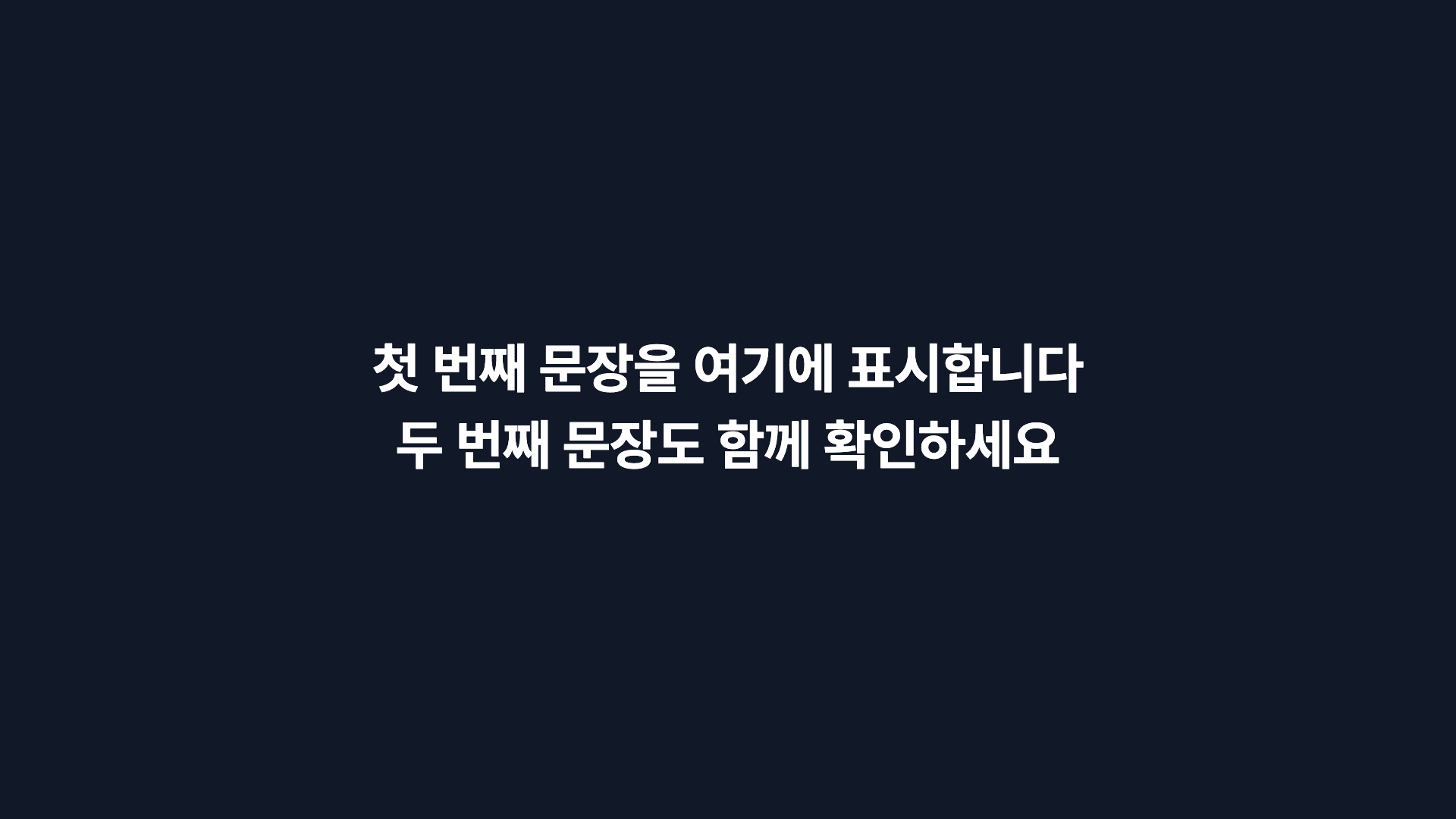
실제 렌더러에서 글자 크기 72, 어두운 단색 배경으로 만든 예시입니다. 한 화면에 한 줄 또는 두 줄을 배치하고, 미리보기에서 크기와 간격을 조정할 수 있습니다.
예시 설정 바꿔 보기TXT
가사와 줄 구분을 저장합니다. 글꼴·배경 설정은 포함되지 않아 텍스트를 다른 도구에 옮길 때 사용할 수 있습니다.
PNG ZIP
설정한 글자와 배경을 PNG 이미지에 반영하고, 순서대로 번호를 붙여 ZIP 파일로 묶습니다. 압축을 풀어 사용하세요.
PPTX
각 가사 이미지를 슬라이드에 배치합니다. 가사는 편집 가능한 텍스트 상자가 아니므로 수정할 때는 설정을 바꾸고 다시 저장하세요.
PPT는 이미지 슬라이드로 만들어집니다. 글자 크기와 배경은 곡 상세의 슬라이드 설정에서 조정한 뒤 다시 저장해 주세요.
문의 안내에서 곡 주소, 수정할 내용과 확인 자료를 보내는 방법을 볼 수 있습니다. 권리 관련 요청도 같은 창구로 받고 있습니다.